- Різниця між датами в Ексель: Як її обчислити
- Основні функції Ексель для обчислення різниці між датами
- DATEDIF: Класик на всі часи
- ДЕНЬ, МІСЯЦЬ, РІК
- Приклади використання різних формул
- Обчислення кількості днів між двома датами
- Обчислення кількості місяців
- Творчий підхід: Поєднання різних функцій
- Помилки в Ексель? Що?!
- Форматування дати
- Збереження даних як текст
- Резюме та корисні поради
Різниця між датами в Ексель: Як її обчислити
Різниця між датами в Ексель – це одна з тих тем, що начебто проста, але коли берешся до діла, часто викликає питання. Як це зробити швидко і ефективно, та ще й так, щоб не бідкатись потім над помилками? Сьогодні ми не просто глянемо на способи обчислення, а й заглибимось у різноманітні хитрощі, які допоможуть вам опанувати цю штуку на всі 100%.
Основні функції Ексель для обчислення різниці між датами
Excel пропонує кілька функцій, які дозволяють користувачам виконувати обчислення над датами. Найчастіше, звісно, використовують DATEDIF, а також ДЕНЬ, МІСЯЦЬ і РІК. Давайте детальніше скористаємося цими інструментами.
DATEDIF: Класик на всі часи
- Синтаксис:
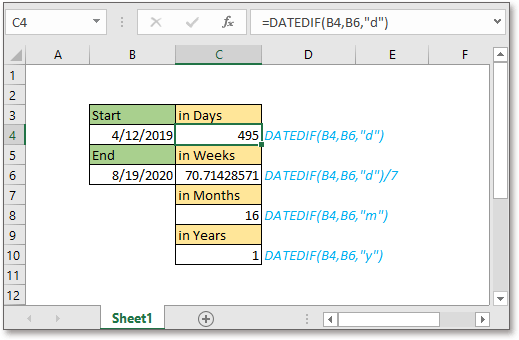
DATEDIF(початкова_дата, кінцева_дата, "одиниця") - Одиниця: “Y”, “M”, “D” та інші
Класичний вибір для обчислення різниці в різних одиницях часу. Використовуєте “Y” для років, “M” для місяців і “D” для днів. Але є ще нюанси. До речі, знаєте, що ця функція трохи засекречена? Вона є у програмі, але не з’являється у підказках. Як це так, правда ж?
ДЕНЬ, МІСЯЦЬ, РІК
А ось ці функції – набір окремих інструментів, коли потрібні точні обчислення дня, місяця, року. Використовується, коли треба маніпулювати з точністю деталям дати. Ви хочете витягнути лише місяць із дати? Жодних проблем!
Приклади використання різних формул
Заговоримо трохи про реальні приклади – те, що може вас витягнути з халепи на роботі. От скажімо…
Обчислення кількості днів між двома датами
=DATEDIF(A1, B1, "D")Проста, чітка формула, що рахує кількість днів між датами у клітинках A1 та B1. Відмінно підходить, коли потрібно зрозуміти, скільки часу минуло там-то й там-то.
Обчислення кількості місяців
=DATEDIF(A1, B1, "M")Дасть розгадати скільки місяців вже сплило. Бо правда ж, час летить!
Творчий підхід: Поєднання різних функцій
Що коли ви забажали більше деталей? Використовуйте декілька функцій водночас, аби дістатися потрібного результату.
| Формула | Опис |
|---|---|
=DATEDIF(A1, B1, "Y") & " роки, " & DATEDIF(A1, B1, "YM") & " місяці" |
Отримання років та місяців одночасно |
=DATEDIF(A1, B1, "Y") & " роки, " & DATEDIF(A1, B1, "YM") & " місяці, " & DATEDIF(A1, B1, "MD") & " дні" |
Додайте сюди ще й дні для повної картини |
Помилки в Ексель? Що?!
Усе це, звісно, звучить казково, але будь-який користувач уже знає: там, де є Excel, там є й помилки. Чому ж ніколи не завжди все працює чітко?
Форматування дати
О, це стара історія. Ваші дати можуть бути не у тому форматі, який вимагає формула. І ви дивитесь на ту форму і думаєте: “Чого це вона не працює?”. Перевірити й виправити формат дати – це перший крок, що може зекономити вам купу часу.
Збереження даних як текст
Дані нерідко зберігаються як текст, а не в числовому форматі. Це жах! Але ви це швидко залагодите, замінивши їх на дати.
Резюме та корисні поради
- Перевірка форматів даних перед обчисленням – ваш друг.
- Використовуйте DATEDIF, коли потрібно обчислити відстань між двома датами в різних одиницях.
- Не забувайте про такі функції, як ДЕНЬ, МІСЯЦЬ, РІК, коли треба витягнути частинку інформації з дати.
- Практикуйте комбінації функцій для більш детальної інформації.
І ось так мережі Excel чудово працюють, допомагаючи впоратися з різницею між датами. Ви ж побачите: це не так вже й складно, коли знаєте, як підійти до справи.