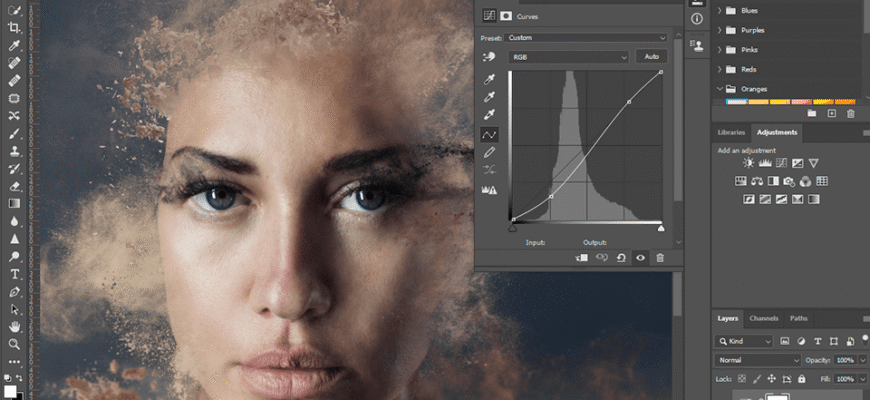
- Який Фотошоп завантажити безкоштовно: шукаємо оптимальний варіант
- Різновиди безкоштовного Фотошопу
- PhotoPea: негайно і онлайн
- GIMP: потужна альтернатива
- Завантажуємо та встановлюємо: як не потрапити на шахрая
- Налаштування интерфейсу та початок роботи
- Робота з файлами: формати і можливості
- Ефективність та продуктивність
- Можливості налаштування GIMP
Який Фотошоп завантажити безкоштовно: шукаємо оптимальний варіант
Сьогодні кожен хоче володіти навичками роботи з графічними редакторами. Зрештою, який Фотошоп завантажити безкоштовно, щоб він працював, як годинник, і не підводив у потрібний момент? Питанням, яким задаються початківці і досвідчені користувачі. Тут розглянемо різні версії Фотошопу, які можна спробувати безкоштовно.
Ну що ж. Дай мені секунду для розходу. Різноманітність варіантів здатна запаморочити голову. Але не йдемо далеко.
Різновиди безкоштовного Фотошопу
Спершу, давайте прояснимо ситуацію з безкоштовними версіями. Існує безліч альтернатив, але не всі з них мають легальний статус. Тут зупинимося лише на тих, що не порушують авторських прав. Отже:
- PhotoPea – онлайн-редактор, що нагадує за функціоналом Photoshop.
- GIMP – один з найвідоміших аналогів, що постійно оновлюється.
- Pixlr – ще один онлайн-варіант, легкий у використанні.
PhotoPea: негайно і онлайн
PhotoPea можна вважати перлиночкою серед безкоштовних Фотошопів. Це онлайн-сервіс, що дозволяє редагувати зображення без встановлення програми. Ну, хіба це не класно?! Крім того, він підтримує різні формати Photoshop, такі як PSD, XCF, Sketch. Дає можливість працювати не виходячи з браузера. Тут є свої плюси й мінуси.
GIMP: потужна альтернатива
GIMP (GNU Image Manipulation Program) – потужний безкоштовний інструмент для редагування. Вважається одним з кращих аналогів Photoshop. Програмка працює на всіх основних операційних системах. Має відкритий код та постійно оновлюється. Ось з чого починається шлях майстра.
Завантажуємо та встановлюємо: як не потрапити на шахрая
Завантаження програм під виглядом PhotoShop часто загрожує вірусами. Правильний канал – це офіційний сайт або відомі платформи. Якщо встановлюєте GIMP або PhotoPea, переконайтеся, що це офіційні джерела. Нащо тобі мороки з хакерами?
- Перейдіть на офіційний сайт.
- Знайдіть розділ завантаження.
- Виберіть відповідну версію для вашої системи.
Налаштування интерфейсу та початок роботи
Встановлення пройшло безболісно? Вітаю, тепер необхідно налаштувати програму під свої потреби. У випадку з GIMP або PhotoPea це досить просто. Зробіть все для власного комфорту.
- Запустіть програму.
- Перейдіть до налаштувань.
- Виберіть мову інтерфейсу.
- Підлаштуйте палітру інструментів.
Робота з файлами: формати і можливості
Які можливості дають нам ці програми? Що з форматами? Ну, по-перше, обробка зображень не обмежується лише JPEG або PNG. GIMP славиться підтримкою багатьох розширень. PhotoPea так само не відстає, читає навіть PSD.
Ефективність та продуктивність
Чи насправді GIMP чи PhotoPea можуть замінити дорогий Photoshop? Це питання. Вони можуть здивувати своєю продуктивністю. Особливо якщо не потребуєте професійних функцій Adobe продукту.
- PhotoPea дозволяє не тільки редагувати, а й створювати графіку.
- GIMP підтримує макроси та скрипти для автоматизації.
Можливості налаштування GIMP
GIMP настільки гнучкий, що налаштувати його можна під будь-які потреби. Додайте плагіни, змініть вигляд інтерфейсу. Варіанти нескінченні. Це, можна сказати, карта з усіма скарбами.
Чи варто завантажити безкоштовно GIMP або PhotoPea? Ну а чому ні? Це чудові альтернативи платному програмному забезпеченню. Вони дають змогу творити без обмежень. І при цьому – ні копійки з кишені.
Врешті, який Фотошоп завантажити безкоштовно – питання смаку. Все залежить від нюансів, але вибір є і він великий.