
- Як відписатися від підписки в календарі
- Чому ваш календар переповнений?
- Кроки для відписки у Google Календарі
- Крок 1: Відкрийте ваш Google Календар
- Крок 2: Ідентифікуйте підписку, від якої хочете відписатися
- Крок 3: Відписка
- Що робити, якщо не виходить?
- Налаштуйте приватність вашого календаря
- Альтернативні шляхи
- Фінальний задум
Як відписатися від підписки в календарі
Відписатися від підписки в календарі — завдання, яке може здатися непростим на перший погляд. Питання досить поширене. Чи то ви отримали несподівані запрошення, чи то надбавили багато зайвих подій, у результаті ваш календар виглядає як справжній хаос. Добра новина — рішення існує. Погані новини? Його знайти нелегко.
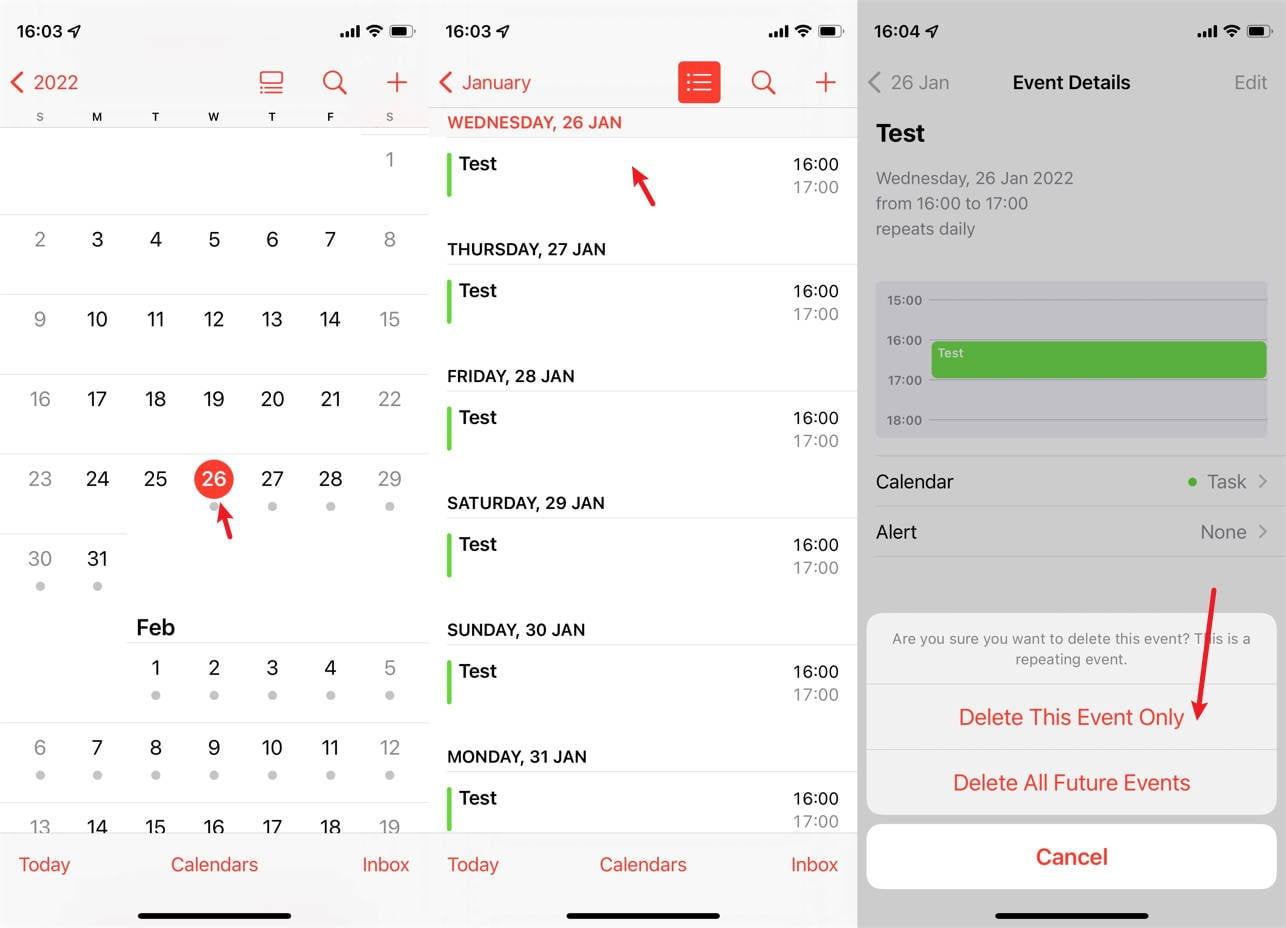
Якщо ви користуєтеся Google Календарем, процес відписки від підписок може бути ще більш заплутаним. Та не хвилюйтесь, тут ми розглянемо крок за кроком як це зробити. І, чесно кажучи, це простіше, ніж здається.
Чому ваш календар переповнений?
А чому ж? Спонтанні запрошення, автоматичні підключення до подій, які вам не конче потрібні. Таке трапляється зі всіма. Особливо коли вашими контактами стає вся ваша електронна пошта, і календар нагадує свій власний реінкарнацію.
- Зайві події. Львівська конференція, семінар з йоги на 6 ранку у п’ятницю. Реально?
- Непотрібні нагадування. Хто взагалі вважає, що мені треба нагадувати про зустріч із самим собою?
- Запрошення з соцмереж. Інколи здається, що Facebook та Instagram прагнуть задушити вас подіями.
Кроки для відписки у Google Календарі
Отже, майте трохи терпіння, і ви зможете відписатися від непотрібних підписок. Етапи наступні:
Крок 1: Відкрийте ваш Google Календар
Перший крок — недарма: увійдіть в обліковий запис Google, і знайдіть ваш календар. Якщо ви не можете знайти календар у своєму Gmail, у верхньому правому куті клацніть на значок квадратної решітки, і виберіть «Календар».
Крок 2: Ідентифікуйте підписку, від якої хочете відписатися
Тут починається справжній квест. Спокійно, перегляньте всі свої підписки на лівій панелі під основним календарем. Чи можна назвати цей процес захоплюючим? Втім, це реалії дорослого життя.
Крок 3: Відписка
- Клацніть на підписку правою кнопкою миші. З’явиться меню.
- Виберіть опцію “Видалити”. Якщо не бачите, то “Приховати з списку”.
- Бувають моменти, коли ви шалено обурені себе — так, справжній смартфон у всіх інших питаннях, але ось підписки видалити, це ніби естетично складно.
Що робити, якщо не виходить?
Ну, по-перше, зберігайте спокій. Можливо, ви не володар облікових прав на ту чи іншу підписку. Єдиний спосіб відігнати цей страх — запитати у того, хто має?
Налаштуйте приватність вашого календаря
Інколи Google Календар показує чужим події, які в принципі приватні. Перевірте налаштування і змініть їх на власний розсуд. “Безпечніше бути застрахованим, ніж вибачатися пізніше” ніколи не було більш доречним.
| Проблема | Рішення |
|---|---|
| Не можу знайти підписку | Зверніться за допомогою до адміністратора аккаунта |
| Чужі події заповнюють календар | Налаштуйте приватність на рівні облікового запису |
Альтернативні шляхи
Можливо, ваше питання виходить за рамки Google? У такому разі, є сенс розглянути інші календарні інструменти. Вибір величезний: від WhatsApp подій до вбудованих календарів на смартфонах.
Тож якщо не бажаєте витрачати час на численні кліки, просто задайте час, і ваш смартфон нагадає — не треба ніяких підписок.
Фінальний задум
Зрозумійте, планування — це не лише про календарі. Це про гармонію. І хоча іноді здається, що це нескінчений лабіринт, вихід завжди є. І тепер ви знаєте, як! І пам’ятайте, календар — ваш союзник, а не тюремник.