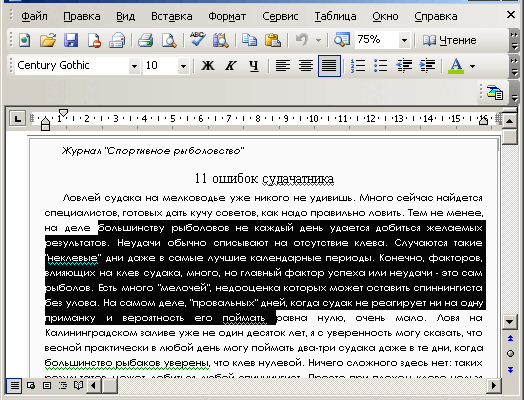
- Як виділити фрагмент тексту: прості та ефективні способи
- Злагоджені дії: базові методи виділення тексту
- Інструменти для професіоналів: виділення тексту на різних платформах
- Мобільні рішення: виділяємо текст на смартфонах
- Виділення тексту: ще більше хитрощів і порад
- Підсумок: вміння, яке варто відшліфовувати
Як виділити фрагмент тексту: прості та ефективні способи
Як виділити фрагмент тексту? Це питання, з яким стикаються багато користувачів комп’ютерів та мобільних пристроїв. Незалежно від того, чи це студент, що робить нотатки з підручників, чи професіонал, який готує звіти, вміння швидко та ефективно виділяти текст може значно полегшити ваше життя.
Здається, це так просто: натиснув мишкою або провів пальцем — і все готово. Але насправді, є маса нюансів і способів, які можуть зробити цей процес набагато більш ефективним і менш нервовим. Зануримося?
Злагоджені дії: базові методи виділення тексту
Почнемо з елементарного. Багато хто використовує стандартні методи виділення тексту, але якщо поглянути уважніше, можна знайти кілька хитрощів, які значно спрощують життя.
- Мишка: Це, мабуть, найпоширеніший спосіб виділити текст. Протягніть курсор з натиснутою лівою кнопкою миші від початку потрібного фрагменту до його кінця. Але якщо ви хочете виділити цілий параграф — просто клацніть на ньому тричі.
- Клавіатура: Використовуйте поєднання клавіш
Shift + Стрілка вліво/вправодля виділення символів чиShift + Ctrl + Стрілка вліво/вправодля швидкого виділення слів. - Трекпад: Проведіть двома пальцями водночас по трекпаду ноутбука. Це стане в нагоді, якщо у вас вільні руки.
Інструменти для професіоналів: виділення тексту на різних платформах
Кожна операційна система має свої хитрощі виділення тексту. Наприклад, в Windows доступно більше поєднань клавіш, ніж простою мишкою.
- Windows: Натисніть
Ctrl + A, щоб виділити весь текст у документі;Ctrl + Shift + End— виділити текст від курсору до кінця документа. Зручно? - macOS: Аналогічні дії виконуються з допомогою
Command + AтаCommand + Shift + End. - Linux: Програмісти Linux можуть легко виділяти текст за допомогою командного рядка, використовуючи
catта інші команди. Хто б міг подумати?
Мобільні рішення: виділяємо текст на смартфонах
Смартфони — це окремий світ. Так, виділити текст на мобільному може здатися не найпростішою задачею, але з кількома порадами це стане швидше і легше.
- Android: Двічі натисніть пальцем на слово, яке вам потрібно виділити. Можливо, ви захочете шукати в Інтернеті одразу під час читання? Без проблем!
- iOS: Для виділення слова на iPhone чи iPad, торкніться слова і тримайте палець, поки не з’являться маркери. Перетягніть їх для виділення тексту.
Виділення тексту: ще більше хитрощів і порад
Інколи ви можете стикнутися з нестандартними ситуаціями, коли традиційні методи не відповідають потребам. Розгляньмо декілька таких способів, що можуть виявитися корисними.
| Ситуація | Рішення |
|---|---|
| Виділення тексту на веб-сторінці без копійовання з форматуванням | Використовуйте текстові редактори на кшталт Notepad++ як «місце очистки». |
| Захищені PDF-документи | Спробуйте конвертувати PDF у текстовий файл за допомогою онлайн-інструментів, таких як Smallpdf. |
Підсумок: вміння, яке варто відшліфовувати
Виділення тексту — це не просто навичка, це мистецтво. Засвоївши кілька ключових прийомів, ви зможете заощадити час і нерви, а ваша робота буде більш продуктивною. Наступного разу, коли будете виділяти текст, згадайте про цей гайд… і насолоджуйтеся процесом!