Перенос закладок і паролів Chrome: детальна інструкція
З часом ви накопичили безліч закладок і паролів у своєму браузері Chrome, і раптом виникає ситуація, коли потрібно перенести їх на інший комп’ютер. Питання “Як перенести всі закладки та паролі Chrome на інший комп’ютер?” може здаватися складним, але це дійсно простіше, ніж ви думаєте.
Переміщення вашого браузерного скарбнички не є технікумом, який слід боятися. І все ж, дехто думає, що можливо це зробити, обминаючи стандартні методи. Я ж вам скажу — ні, не варто експериментувати! Просто дотримуйтесь наших поетапних вказівок.
Навіщо переносити дані?
Коли ПК чи лептоп оновлюється, чи доводиться змінювати місце роботи, виникає необхідність зберегти всі важливі закладки. А ще, не забувайте про паролі! Багато користувачів використовують браузер не лише для серфінгу, а й як своєрідний “сейф” для особистих даних.
Інструменти, які тобі знадобляться
- Ваш Google акаунт: Це найпростіший спосіб зберегти і перенести дані.
- Резервные копії: Не завадить зробити резервне копіювання.
- Треті програми: Деякі софти мають функцію імпорту/експорту.
Розпочнемо з переносу закладок
- Відкрийте Chrome на старому комп’ютері.
- Використовуйте меню “Закладки”, а саме опцію “Експортувати”.
- Збережіть файл закладок у форматі HTML.
- Передайте його на новий комп’ютер — електронною поштою, флешкою чи через хмару.
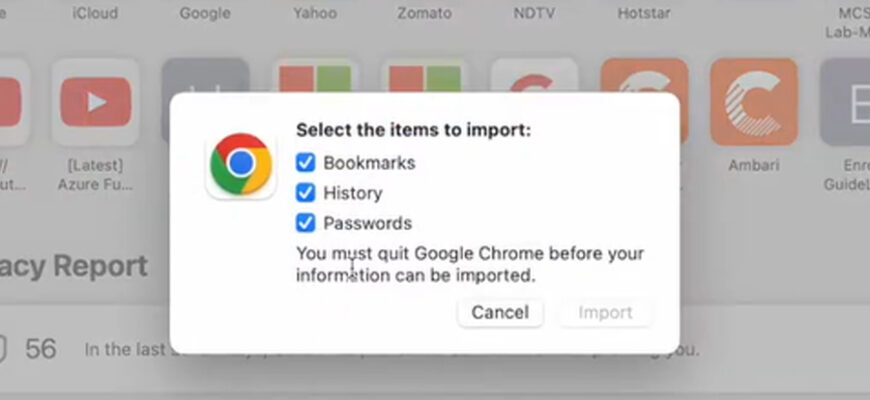
- На новому комп’ютері виконайте імпорт через той самий розділ “Закладки”, але натисніть на “Імпортувати”.
Переносимо паролі: справа делікатна
Перед тим як взятися до паролів, пам’ятайте, що ця інформація супер важлива. Будьте обережні!
- Зайдіть у “Налаштування” Chrome.
- Обиріть “Паролі” у розділі “Автоматичне заповнення”.
- Використайте функцію експорту для паролів.
- Збережіть файл .csv і перенесіть його.
- На новому комп’ютері відкрийте файл і завантажте його у свій обліковий запис Chrome через “Імпортувати паролі”.
Як Google акаунт спрощує життя
Якщо ви авторизовані в Chrome за допомогою Google акаунта, будувати міст через дані буде ідеально просто. Всі дані, якщо ввімкнено синхронізацію, автоматично зберігатимуться в хмарі. Вам лише потрібно увійти на новому комп’ютері.
Однак, що коли ви не користувалися синхронізацією?
Та й на це є відповідь. Можливо, ви не знали або забули, що таке можливо? Недооцінка хмарних технологій може стати проблемою, але не цього разу. Дотримуйтесь порад з бек-апами і ви не спіткаєтеся.
Можливі труднощі і їх вирішення
Іноді трапляються непередбачувані моменти. Файл закладок може не відкритися — перевірте його на цілісність або дублюйте. Паролі не імпортуються? Змініть формат файлу або спробуйте вручну.
У підсумку
Перенос закладок і паролів не є чимось неподоланним. Навіть юзер без досвіду впорається. Якщо виконати все покроково, то ніяких сюрпризів не буде. Всі ваші дорогоцінні дані під вашим контролем. Ви ж знали, що це можливо? Тепер і знаєте як!
Не зволікай, займайся цим вже сьогодні, щоб завтра не шкодувати. Легше перенести все заздалегідь, ніж відновлювати втрачений контент. Удобство — це не тільки про швидкість, але й про спокій.