Як редагувати правки у Ворді: крок за кроком
Зовсім не секрет, що Microsoft Word — це найпопулярніший текстовий редактор у світі. Заплутали вас вордівські примхи? Не знаєте, як редагувати правки у Ворді? Тоді ви потрапили за адресою. У цій статті риси спробують розкрити магію редагування в усіх її деталях та надати декілька хитростей для вашого тексту.
Хто б не хотів навчитися майстерно «фіксити» тексти? Від студента до фрілансера, від викладача до письменника — усі шукають лайфхаки. Залишайте сюди ваші запити, і дозвольте нам показати усе попри стандартні «копіпасти» рішень!
Основи роботи з правками у Ворді
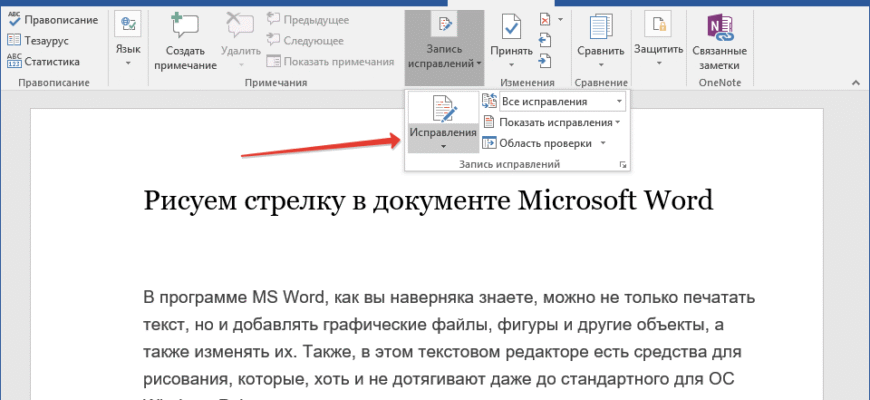
Коли ваш текст вимагає змін, так легко бути заплутаним без кількох порад. Перше і найочевидніше — функціонал «Відстеження змін». Він являє собою той цікавий варіант, про який ви або знаєте давно, або загубили серед багатьох кнопок. Його активація дозволяє бачити всі зміни, що ви чи хтось інший вносив у документі.
Як активувати відстеження змін
- Відкрийте ваш документ у Microsoft Word.
- Перейдіть на вкладку «Рецензування» (або «Review», залежно від мови інтерфейсу).
- Знайдіть кнопку «Відстеження» та натисніть «Відстежувати зміни».
Таким чином, усі зміни, які вноситимуться у документ, відразу відображатимуться як правки. Це може бути корисно при співпраці з колегами чи домовленостей з викладачем. Ви одразу бачите, чим можна похвалитися, а що доведеться виправити.
Зручності для колаборацій
Колаборація, співпраця, спільна робота — це те, що зараз користується шаленою популярністю. Але як уникнути хаосу в документі, коли кожен змінює текст на власний розсуд? Встановімо певні правила гри, а також кроки з їхнього виконання.
Рецензії і коментарі
- Почніть з того, що помітите зміни, які вам не до вподоби Вам потрібен підхід в дії?
- Коментувати правки можна, натиснувши на область з програмами під «Вставити коментар».
- Це дозволяє легко комунікувати зміни з колегами наприклад, щоб підкреслити моменти, які потребують додаткового виправдання або похвали.
Цей підхід позбавляє нас від надмірної переписки в месенджерах або поштових сервісах, адже усе це — всередині документа!
Фінальні кроки: зберігання змін і їх прийняття
Прийшли, змінювали, пішли, але документ усе ще нестабільний… Чи не так? Лишається лише фінальний акорд – керування змінами. Погодьтеся — іноді кортить залишити усі зміни непоміченими, але ми знаємо, до чого це веде.
Як прийняти або відхилити зміни
- Перейдіть знову на «Рецензування».
- У цьому ж розділі знайдіть кнопки на кшталт «Прийняти» або «Відхилити».
- Ви можете приймати зміни по одній або всі одразу.
Маєте все нове — не бійтеся старого. Ви вже знаєте, як редагувати правки у Ворді, тому готові стати ветераном редакторської справи. І так, нагадуйте собі: цей документ був списком завдань, а тепер — шедевр креативу і логіки.