Розкриття секретів: Де розташована панель інструментів у Google Chrome
Ви колись замислювались, де розташована панель інструментів у Google Chrome? Ну звісно, кожен, хто починав свій шлях в інтернеті, задавався цим питанням. Без панелі інструментів, як без мапи в лабіринті сайтів. Від неї залежить зручність й швидкість вашої роботи. Тож, давайте зазирнемо, як це працює!
Google Chrome, як популярний веб-браузер, надає цілу купу можливостей. Але, спочатку — знайомство з панеллю. Дивно, як таке маленьке щось може мати величезне значення для нашого браузерного досвіду. Трошки інтриги: вона на всіх екранах, але не завжди на видному місці.
Що таке панель інструментів у Google Chrome?
Кожен браузер має свою унікальну структуру, і Chrome не є винятком. Панель інструментів у ньому містить усі важливі кнопки для навігації: «Назад», «Вперед», «Оновити» і ще кілька чудових штучок. Це інструмент, без якого інтернет-серфінг був би справжнім випробуванням.
Основні елементи панелі
- Кнопка «Назад» – повертає вас на попередню сторінку, якщо вона була.
- Кнопка «Вперед» – допомагає знову перейти на переглянуту сторінку.
- Кнопка «Оновити» – перезавантажує активну сторінку.
- Пошукова стрічка – тут ви можете шукати інформацію або вводити адресу сайту.
- Меню налаштувань – тут ховається ще більше можливостей для налаштувань.
Чому панель може пропасти?
О, це справжня загадка, правда? Інколи панель інструментів зникає. І тоді здається, ніби відірвали руку. Це може статися з різних причин: перемикання в повноекранний режим, зміна налаштувань браузера тощо.
Секрети повернення панелі
- Перейдіть в меню Chrome, натиснувши на три крапки вгорі праворуч.
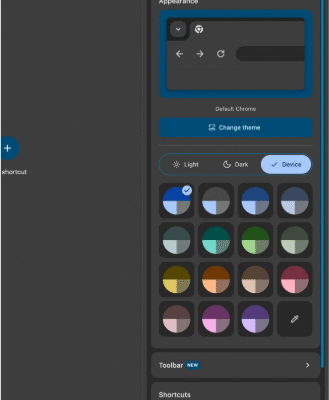
- Виберіть «Налаштування» і переходьте в розділ «Зовнішній вигляд».
- Увімкніть опцію «Завжди показувати панель закладок».
- Перевірте, чи не ввімкнений повноекранний режим: натисніть F11 на клавіатурі.
Налаштування панелі: корисні лайфхаки
| Функція | Опис |
|---|---|
| Установка нової теми | Налаштуйте зовнішній вигляд панелі, вибравши теми з веб-магазину Chrome. |
| Додавання розширень | Розширте функціонал на панелі, додавши корисні плагіни. |
| Закладки | Створіть закладки для швидкого доступу до улюблених сайтів прямісінько з панелі. |
Звичка, яку варто розвивати
Знання того, де розташована панель інструментів у Google Chrome, і вміння швидко нею користуватись — це не просто навичка, а ключ до ефективної роботи в інтернеті. Спочатку може здаватись, що це дрібничка, але, знаєте, сотні кліків щодня можуть дати про себе знати.
Невеличка порада
Якщо втомились плутатись у веб-лабіринті, постарайтесь знайти зручний ритм користування панеллю інструментів. Розуміння її розташування та налаштувань значно полегшує насичений інформаційний потік в мережі.
Висновок
То ось, маємо його — посібник щодо панелі інструментів у Google Chrome. Де вона, як працює, чому її варто любити. Це ваш безперервний варта в світі веб-сторінок. Отже, вперед — вивчати, експериментувати, і нехай ваше Chrome-навігування буде легким, швидким та приємним! І знайте, що навіть у маленьких речах є своя велика магія.